楽譜を編集しよう③:TABのフレット番号入力
TAB入力でフレット番号を残そう
リズム譜にTABを加えると、どの弦の何フレットを弾くかまで楽譜に残せます。コードだけでなく、短いメロディやアルペジオの動きもあとから見返しやすくなります。
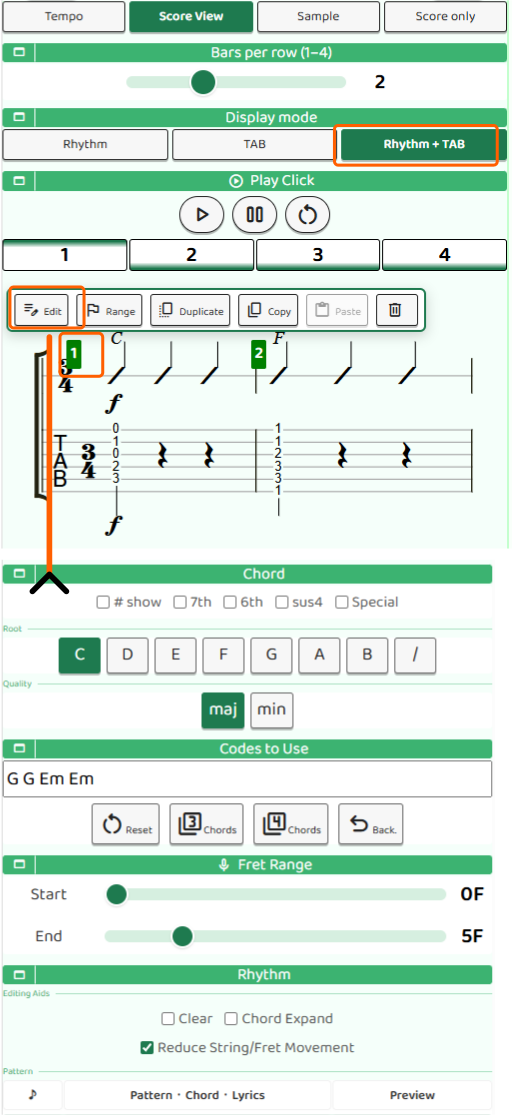
TAB入力エリアは、演奏画面の表示モードがTAB譜またはリズム+TABのときだけ、小節編集画面に表示されます。先に演奏画面でTABが見える表示モードに切り替えてから、小節番号をタップしてEditを開いてください。小節番号をダブルタップ(ダブルクリック)しても同じ画面に進めます。
フレット番号を入力する
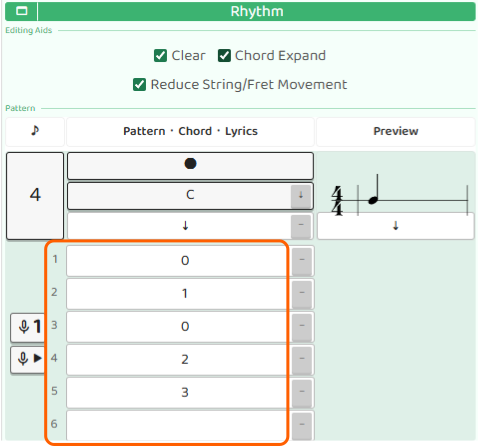
TAB入力エリアには、1〜6弦の入力欄が表示されます。1つの音に対して、6弦分のフレット番号を入力できる形です。4分音符なら1拍に1欄、8分音符なら1拍に2欄、16分音符なら1拍に4欄になります。
入力する数字は0〜30です。0は開放弦、つまり左手でフレットを押さえずに弾く音を表します。数字が大きくなるほど、同じ弦では高い音になります。
同じ音でも、弦とフレットの組み合わせが複数ある場合があります。必ず1つの正解があるわけではないので、弾きやすい位置を選んで大丈夫です。
編集補助を使う
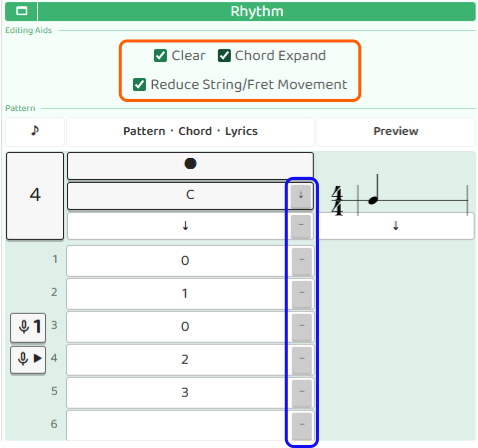
編集補助には、クリア、コード展開、弦・フレット移動を少なくの3つがあります。
クリアをONにすると、歌詞欄やフレット番号欄の右側に小さな「−」ボタンが表示されます。押すと、その入力欄だけを空にできます。1つだけ消したいときに便利です。
コード展開をONにすると、コード選択の右側に「↓」ボタンが表示されます。このボタンを押すと、選んでいるコードを弾くためのフレット番号が1〜6弦へまとめて入力されます。コードを選択しただけではTABには反映されないので、TABに入れたいときは「↓」ボタンを押してください。
弦・フレット移動を少なくをONにすると、マイク入力でフレット番号を決めるときに、前後の音との移動量が少ない位置が選ばれやすくなります。ギターでは同じ音を別の弦で弾けることがあります。音だけでなく、指の移動が少なくて弾きやすいかどうかも大切です。
マイク入力で音を拾う
フレット番号は手入力だけでなく、マイク入力から決めることもできます。
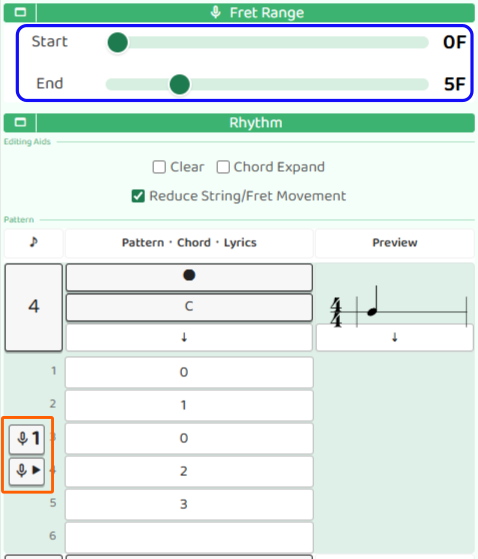
マイクの1ボタンを使うと、今の拍だけ録音します。短い音を1つずつ入れたいときに便利です。
マイクの**▶**ボタンを使うと、そのボタンの拍から小節の最後の音までを続けて録音します。もう一度押すと録音が止まります。メロディを続けて弾きながらTABにしていきたいときに試してみてください。
録音時は、フレット範囲スライダーで検出する範囲を絞れます。範囲が狭いほど候補が少なくなるので、検出しやすくなります。入力後は、画面の候補を参考にしながら、実際に弾いて確認してみましょう。
プレビューでTABを確認する
入力が終わったら、画面下部の小節プレビューで確認します。更新ボタンを押すと、編集中の1小節だけを楽譜としてプレビューできます。TABを含めた見た目を確認してから、Doneで保存しましょう。
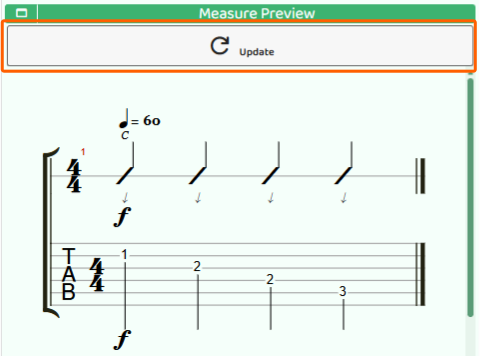
リズム、コード、TABがそろうと、「いつ・どのコードで・どの弦を弾くか」が1つの楽譜で見えるようになります。思いついたフレーズを忘れないように、短いメロディから記録してみてください。
※補足:TAB譜の「TAB」は、タブラチュア(tablature)に由来します。タブラチュアは、五線譜のように音の高さを音符で表すのではなく、楽器のどこを押さえるかを示す記譜法です。ギターのTAB譜では、6本の線が弦を表し、線の上の数字が押さえるフレット番号を表します。