楽譜をPDFで保存・読み込みしよう
自分の楽譜を残しておこう
作成・編集した楽譜は、そのままアプリを閉じると消えてしまいます。次の練習でも同じ楽譜を使いたいときは、PDFとして保存しておきましょう。
保存したPDFをB.Clickで読み込めば、コード進行や小節数ごと、作成時の状態に復元できます。PDFとして保存しておけば、印刷して配布することや紙にして注意するポイントを書いておくことも簡単にできます。
楽譜をPDFに保存する
演奏画面を開いた状態で保存ボタンを押すと、PDFファイルが表示されるので名前を付けてファイル保存してください。 PCやスマホの端末に保存されます。
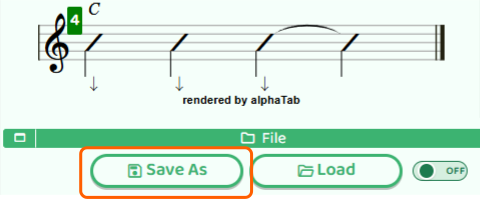
保存したPDFは、スマートフォンの「ファイル」アプリやダウンロードフォルダなどから確認できます。 ファイル名を変えて整理しておくと、あとで見つけやすくなります。
保存したPDFを読み込む
前回の楽譜を使いたいときは、トップ画面の演奏ボタンから演奏画面を開いたあと、読込ボタンを押してください。 保存済みのPDFを選ぶと、コード進行や設定がそのまま復元されます。

読み込めるのは、B.Clickで保存したPDFのみです。他のアプリで作ったPDFは読み込めません。
楽譜をつなげる(Merge)
Mergeモードをオンにした状態で読込を行うと、現在の楽譜の後ろに読み込んだ楽譜を追加できます。
たとえば、AメロとBメロを別々に作っておいて、あとでつなげる、といった使い方ができます。ただし、拍子が同じ楽譜同士でないとマージできません。

サンプル楽譜も使えます
B.Clickにはあらかじめサンプル楽譜が用意されています。演奏画面のSampleボタンから楽譜を読み込んで、編集した後はPDFとして保存することで自分の楽譜を作ってみるのもよいでしょう。