楽譜を編集しよう②:リズムパターンの変更
1小節のリズムを変えてみよう
自動生成した楽譜は、そのままでも練習に使えます。ただ、同じコード進行でもリズムを少し変えるだけで、曲の雰囲気はかなり変わります。
演奏画面でリズム譜を選択して、小節番号をタップし、Editを選ぶと小節編集画面が開きます。小節番号をダブルタップ(ダブルクリック)しても同じ画面に進めます。ここでは、1小節の中に入る音符・休符・タイ・コードを細かく調整できます。
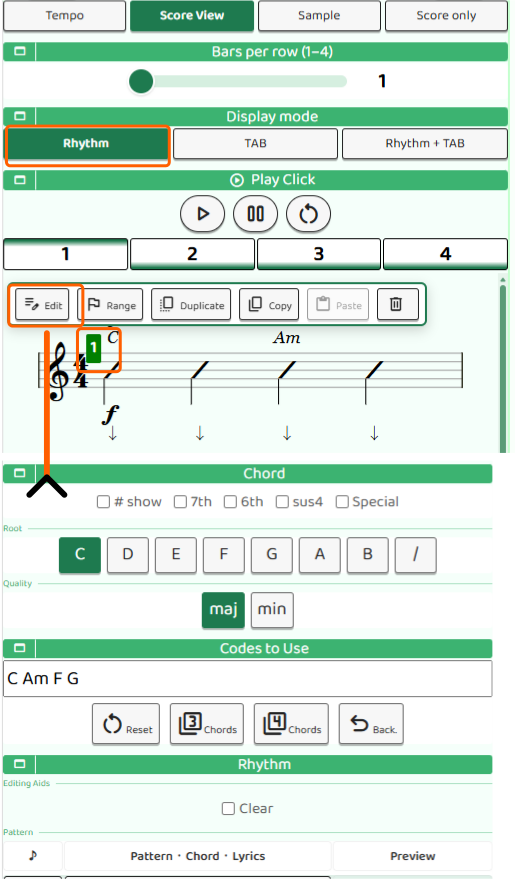
Done と Back の違い
小節編集を終えるときは、画面右上のDoneを押します。Doneを押すと編集内容が保存され、演奏画面に戻ります。
左上のBackは、変更を保存せずに戻るためのボタンです。試しにリズムを作ってみたけれど元に戻したい、というときはBackを使ってください。
分割で音の長さを決める
リズム作りの最初のポイントは、各拍をどれくらい細かく分けるかです。**分割(♪)**では、全音符・2分音符・4分音符・8分音符・16分音符のように、音の長さを選べます。
4分音符は1拍に1音、8分音符は1拍に2音、16分音符は1拍に4音です。まずは全拍を4分音符にして、慣れてきたら一部だけ8分音符にすると、リズムの変化がつかみやすくなります。
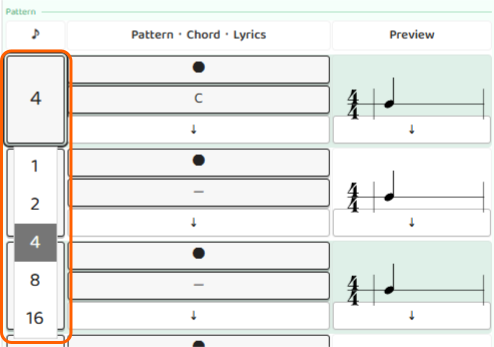
全音符や2分音符は、残りの拍数が足りるときだけ選べます。たとえば2/4拍子や3/4拍子では、4拍分の長さを持つ全音符は使えません。
音符・休符・タイを選ぶ
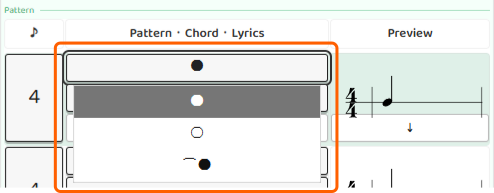
パターンでは、各音を**●(音符)、○(休符)、⌒●(タイ付き先頭音符)、⌒(タイ)**から選びます。
休符を入れると、音を出さない間ができます。ずっと弾き続けるより、少し休む場所があるほうがリズムに表情が出ることもあります。たとえば「3拍弾いて1拍休む」だけでも、演奏の印象は変わります。
タイは、前の音を次の拍まで伸ばすための記号です。音を切らずに伸ばしたいときに使います。最初は少し難しく感じるかもしれませんが、長く響かせる部分を作れるようになると、リズム譜の表現が広がります。
音符にコードを割り当てる
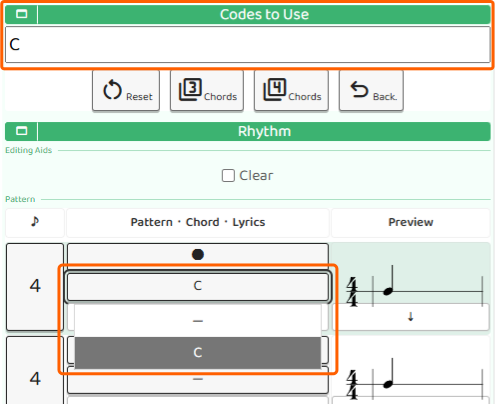
音符にはコードを割り当てられます。画面内の使用するコード欄にあるコードから選んでください。割り当てを解除したいときは、選択肢の**「-」**を選ぶとクリアできます。
コードを付けられるのは、●や⌒●のように実際に音を鳴らす場所です。○の休符にはコードを付けられません。休符は「弾かない場所」なので、コード名を表示する必要がないためです。
プレビューで確認する
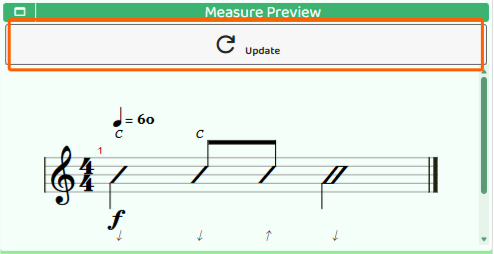
リズムを変更したら、画面下部の小節プレビューで確認しましょう。更新ボタンを押すと、設定したリズムが楽譜として表示されます。
いきなり複雑なパターンを作るより、まずは4分音符だけのシンプルな形から始めて、8分音符・休符・タイを少しずつ足していくのがおすすめです。同じコード進行でも、リズムを変えると弾いていて楽しい形が見つかります。