楽譜を編集しよう①:小節のコピー・削除
小節番号をタップしてみよう
演奏画面に表示されている楽譜の**小節番号をタップ(クリック)**すると、その小節を操作するためのコンテキストメニューが表示されます。
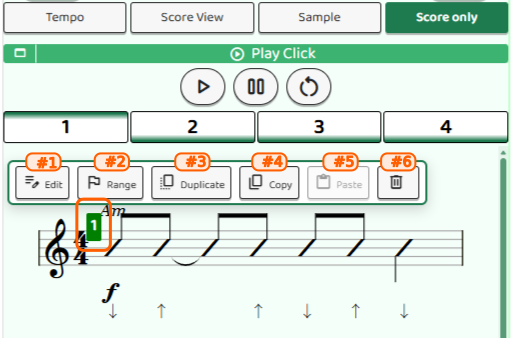
メニューには6つの操作が並んでいます。それぞれの機能を順に見ていきましょう。
小節を編集する(Edit)
Edit(編集) をタップすると、その小節のコードやリズムを個別に編集する画面が開きます。コード進行の変更やリズムパターンの細かな調整は、この画面で行います。
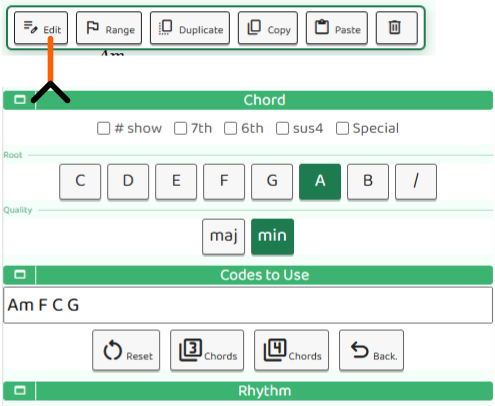
小節ごとの詳しい編集方法については、次の記事で紹介します。
範囲を選ぶ(Range)
Range(先頭) をタップすると、その小節が「範囲選択の先頭」としてオレンジ色で表示されます。
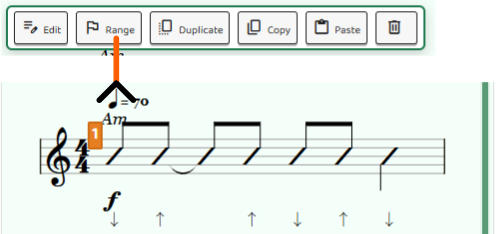
この操作は、Duplicate(複製)・Copy(コピー)・Trash(削除)と組み合わせることで、複数の小節をまとめて操作できます。先頭の小節を Range で選んでから、最後の小節のメニューで目的の操作を選んでください。
小節を複製する(Duplicate)
Duplicate(複製) をタップすると、選択した小節のコピーが直後に追加されます。同じコード進行を繰り返すパートを素早く作りたいときに便利です。
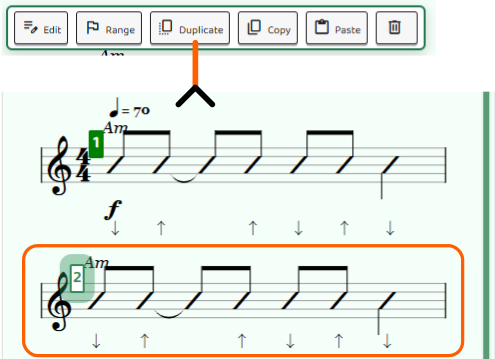
小節数の上限は 50小節 です。それ以上は複製できません。
コピーして貼り付ける(Copy & Paste)
Copy(コピー) をタップすると、選択した小節が内部に記憶されます。その後、別の小節で Paste(貼付) をタップすると、記憶した内容をその小節から順に上書きできます。
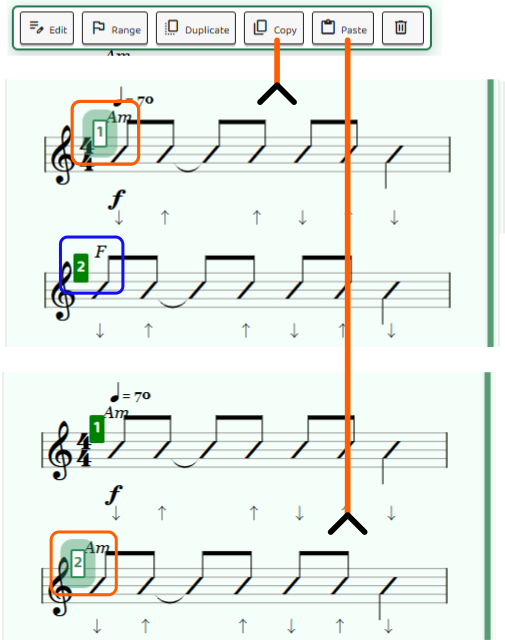
「Aメロのコード進行をコピーして、別の箇所にも使いたい」といった場面で活用してください。
小節を削除する(Trash)
Trash(ゴミ箱アイコン) をタップすると、選択した小節が削除されます。
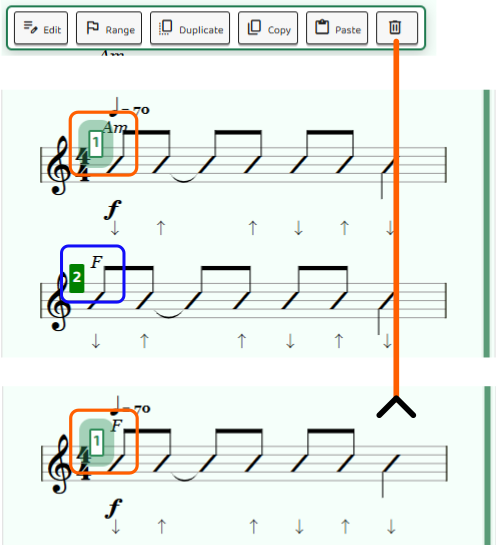
楽譜は最低1小節必要なため、1小節のときは削除できません。また、Range で複数小節を選択してから Trash を使えば、まとめて削除できます。