Editar partituras 1: copiar y eliminar compases
Toca el número de compás
En la pantalla de interpretación, toca (o haz clic en) el número de compás para abrir el menú contextual de ese compás.
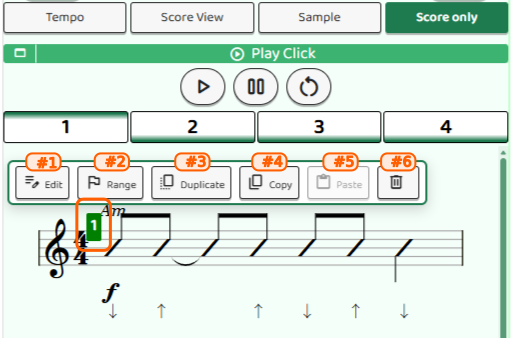
El menú muestra seis operaciones. Veamos cada una de ellas.
Editar un compás (Edit)
Toca Edit (Editar) para abrir la pantalla de edición individual de ese compás y modificar el acorde y el ritmo.
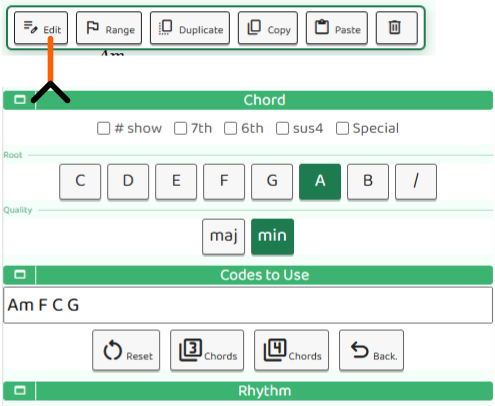
La edición detallada de cada compás se explica en el siguiente artículo.
Seleccionar un rango (Range)
Toca Range (Inicio) para marcar ese compás como el “inicio” de una selección, mostrado en naranja.
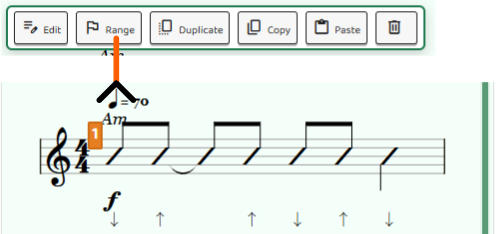
Esto funciona junto con Duplicate, Copy y Trash para operar en varios compases a la vez. Primero toca Range en el compás inicial, luego abre el menú del último compás y elige la operación.
Duplicar un compás (Duplicate)
Toca Duplicate (Duplicar) para añadir una copia del compás seleccionado justo después de él. Es útil para construir rápidamente secciones repetitivas.
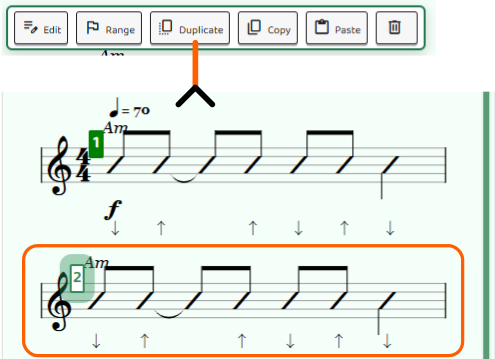
El número máximo de compases es 50. No es posible duplicar si se alcanza ese límite.
Copiar y pegar (Copy & Paste)
Toca Copy (Copiar) para guardar internamente el compás seleccionado. Luego toca Paste (Pegar) en otro compás para sobreescribirlo con el contenido guardado a partir de esa posición.
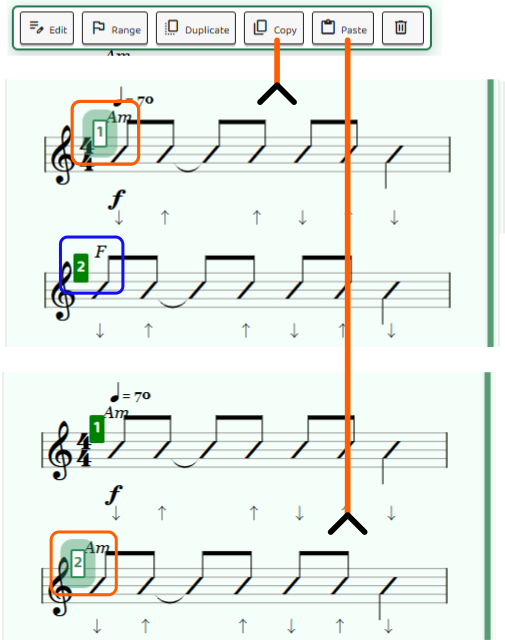
Úsalo cuando quieras reutilizar una progresión de acordes en otra parte de la canción.
Eliminar un compás (Trash)
Toca Trash (el icono de papelera) para eliminar el compás seleccionado.
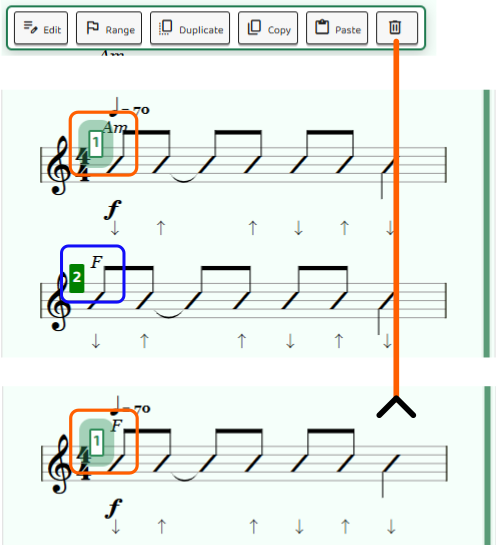
Una partitura necesita al menos un compás, por lo que no se puede eliminar si solo queda uno. También puedes usar Range para seleccionar varios compases y eliminarlos todos a la vez con Trash.