 .Click
楽譜を編集しよう①:小節の操作 Edit Your Score ①: Measure Operations Editar la partitura ①: operaciones de compás
小節番号をタップしてみよう
演奏画面に表示されている楽譜の小節番号をタップ(クリック)すると、その小節を操作するためのコンテキストメニューが表示されます。
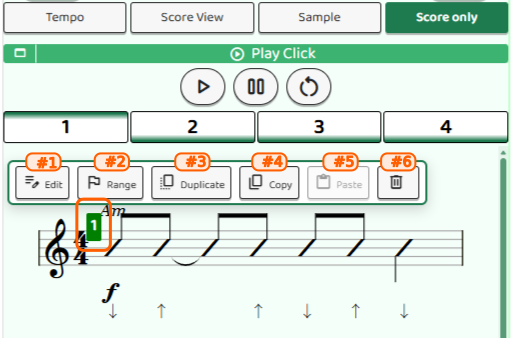
メニューには6つの操作が並んでいます。それぞれの機能を順に見ていきましょう。
小節を編集する(Edit)
Edit(編集)をタップすると、その小節のコードやリズムを個別に編集する画面が開きます。コード進行の変更やリズムパターンの細かな調整は、この画面で行います。
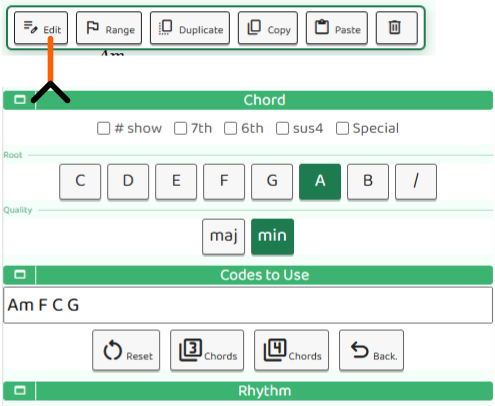
小節ごとの詳しい編集方法については、次の記事で紹介します。
範囲を選ぶ(Range)
Range(先頭)をタップすると、その小節が「範囲選択の先頭」としてオレンジ色で表示されます。
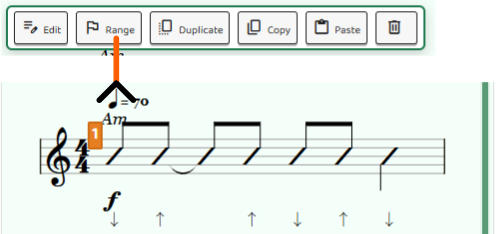
この操作は、Duplicate(複製)・Copy(コピー)・Trash(削除)と組み合わせることで、複数の小節をまとめて操作できます。先頭の小節を Range で選んでから、最後の小節のメニューで目的の操作を選んでください。
小節を複製する(Duplicate)
Duplicate(複製)をタップすると、選択した小節のコピーが直後に追加されます。同じコード進行を繰り返すパートを素早く作りたいときに便利です。
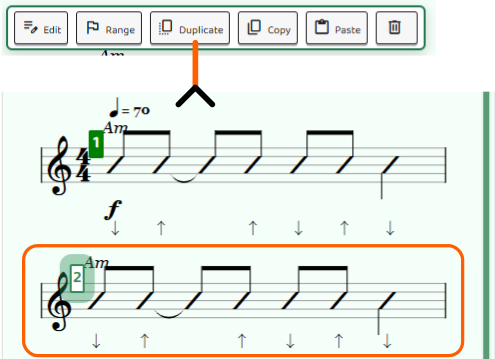
小節数の上限は50小節です。それ以上は複製できません。
コピーして貼り付ける(Copy & Paste)
Copy(コピー)をタップすると、選択した小節が内部に記憶されます。その後、別の小節でPaste(貼付)をタップすると、記憶した内容をその小節から順に上書きできます。
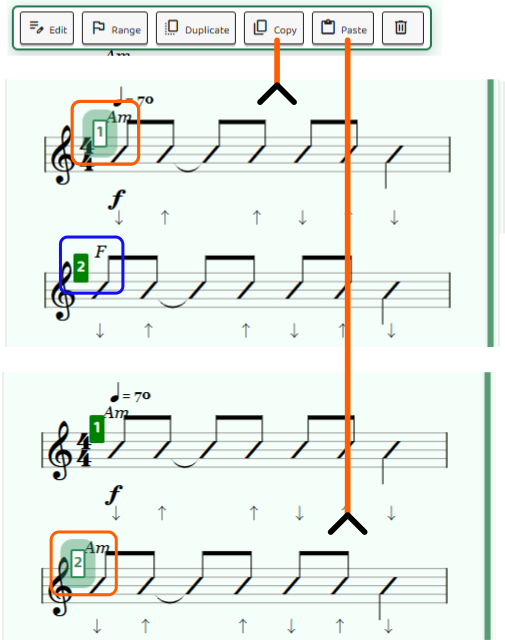
「AメロのコードをコピーしてBメロにも使いたい」といった場面で活用してください。
小節を削除する(Trash)
Trash(ゴミ箱アイコン)をタップすると、選択した小節が削除されます。
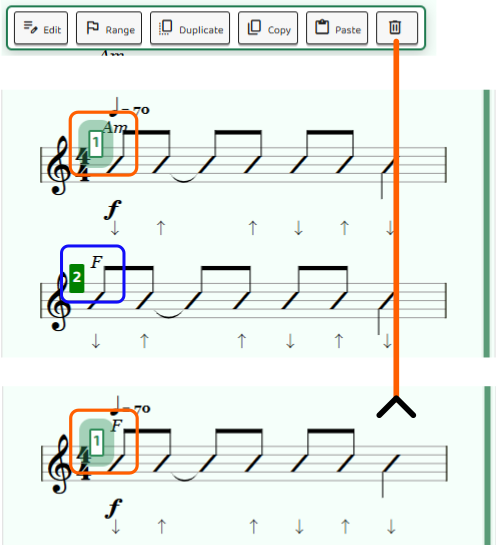
楽譜は最低1小節必要なため、1小節のときは削除できません。また、Range で複数小節を選択してから Trash を使えば、まとめて削除できます。
Tap a Measure Number
In the performance screen, tap (or click) a measure number to open the context menu for that measure.
The menu shows six operations. Let's look at each one.
Edit a Measure (Edit)
Tap Edit to open the individual editing screen for that measure's chord and rhythm. Use this screen to change the chord progression or fine-tune the rhythm pattern.
Detailed editing for each measure is covered in the next article.
Select a Range (Range)
Tap Range to mark that measure as the "start" of a selection, shown in orange.
This works together with Duplicate, Copy, and Trash to operate on multiple measures at once. First tap Range on the starting measure, then open the context menu on the last measure and choose your operation.
Duplicate a Measure (Duplicate)
Tap Duplicate to add a copy of the selected measure immediately after it. This is handy when you want to quickly build up a repeating section.
The maximum number of measures is 50. Duplication is not available once the limit is reached.
Copy and Paste (Copy & Paste)
Tap Copy to store the selected measure internally. Then tap Paste on another measure to overwrite it with the stored content starting from that position.
Use this when you want to reuse a chord progression from one part of the song in another.
Delete a Measure (Trash)
Tap Trash (the trash-can icon) to delete the selected measure.
A score requires at least one measure, so deletion is not available when only one measure remains. You can also use Range to select multiple measures and delete them all at once with Trash.
Toca el número de compás
En la pantalla de interpretación, toca (o haz clic en) el número de compás para abrir el menú contextual de ese compás.
El menú muestra seis operaciones. Veamos cada una de ellas.
Editar un compás (Edit)
Toca Edit (Editar) para abrir la pantalla de edición individual de ese compás y modificar el acorde y el ritmo.
La edición detallada de cada compás se explica en el siguiente artículo.
Seleccionar un rango (Range)
Toca Range (Inicio) para marcar ese compás como el "inicio" de una selección, mostrado en naranja.
Esto funciona junto con Duplicate, Copy y Trash para operar en varios compases a la vez. Primero toca Range en el compás inicial, luego abre el menú del último compás y elige la operación.
Duplicar un compás (Duplicate)
Toca Duplicate (Duplicar) para añadir una copia del compás seleccionado justo después de él. Es útil para construir rápidamente secciones repetitivas.
El número máximo de compases es 50. No es posible duplicar si se alcanza ese límite.
Copiar y pegar (Copy & Paste)
Toca Copy (Copiar) para guardar internamente el compás seleccionado. Luego toca Paste (Pegar) en otro compás para sobreescribirlo con el contenido guardado a partir de esa posición.
Úsalo cuando quieras reutilizar una progresión de acordes en otra parte de la canción.
Eliminar un compás (Trash)
Toca Trash (el icono de papelera) para eliminar el compás seleccionado.
Una partitura necesita al menos un compás, por lo que no se puede eliminar si solo queda uno. También puedes usar Range para seleccionar varios compases y eliminarlos todos a la vez con Trash.